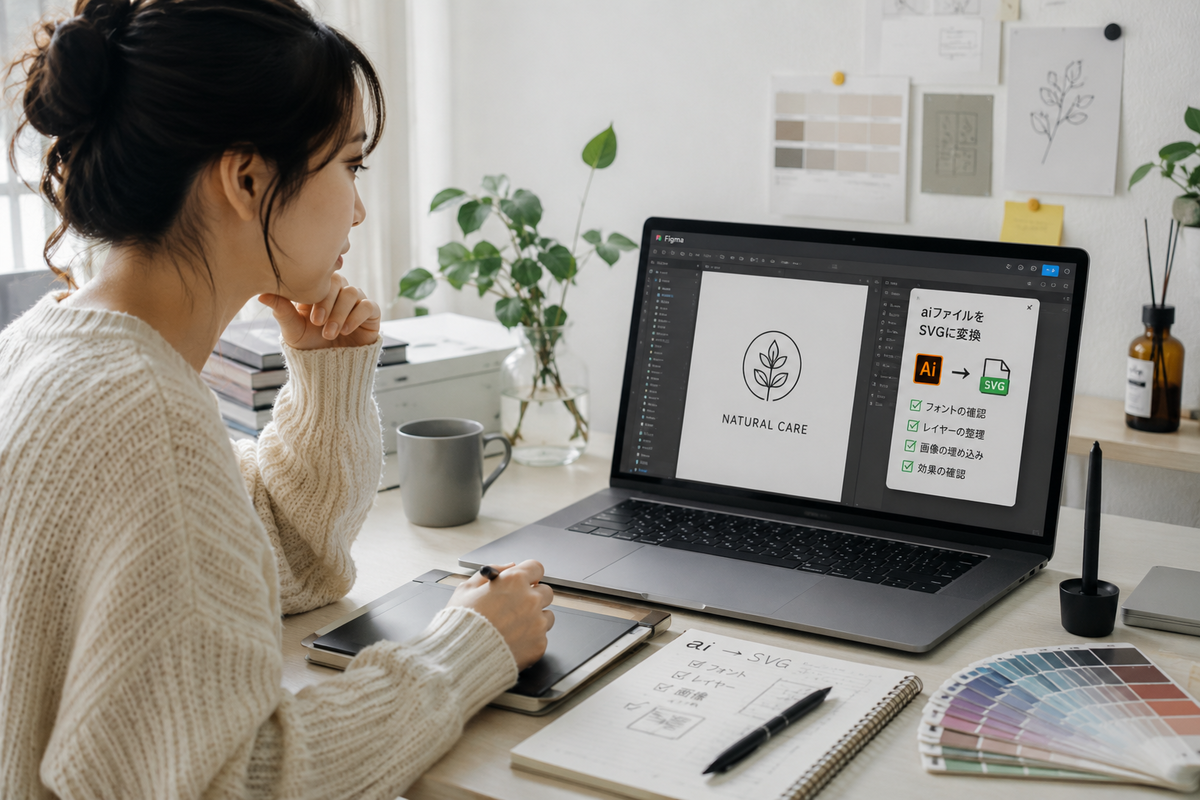
Figmaでaiファイルを開きたいのに、ドラッグ&ドロップしても反応しない。
そんな場面、Webデザインやバナー制作をしていると意外とありますよね。
結論から言うと、Figmaではaiファイルをそのまま開けないケースが多いため、SVGやPDFに変換して読み込む方法が安心です。
特に編集までしたい場合はSVG、見た目を確認したいだけならPDFを使うとスムーズです。
ただし、変換の仕方によっては文字化けしたり、レイヤーが崩れたり、画像が抜けたりすることもあります。
この記事では、初心者さんでも迷わないように、Figmaでaiファイルを扱う手順と、きれいに読み込むためのコツをやさしくまとめました。
| やりたいこと | おすすめの方法 |
|---|---|
| aiファイルを編集したい | SVGに変換してFigmaへ読み込む |
| 見た目だけ確認したい | PDFに変換して確認する |
| Illustratorがない | 変換ツールや相手への再書き出し依頼を使う |
この記事でわかること
- Figmaでaiファイルを開けない時の考え方
- aiファイルをSVGに変換して読み込む手順
- 文字化けやレイヤー崩れを防ぐコツ
- Illustratorがない時の代替方法
Figmaでaiファイルはそのまま開ける?まず知っておきたい結論
Figmaでaiファイルを扱いたい時は、まず「aiファイルをそのまま開く」のではなく「Figmaで読み込める形に変換する」と考えるのがわかりやすいです。
aiファイルはAdobe Illustratorで作成されるデータ形式なので、Figmaにドラッグ&ドロップしても、そのまま編集できないことがあります。
そのため、ロゴやアイコン、イラストなどをFigmaに持っていきたい時は、SVGやPDFなどに変換してから読み込む方法が現実的です。
少し手間に見えますが、一度流れを覚えるとかなり簡単です。
特にSVGに変換できれば、Figma上で色を変えたり、サイズを調整したり、パーツごとに編集できる可能性があります。
反対に、PDFは確認用としては便利ですが、細かく編集したい時には少し扱いにくい場合があります。
| 形式 | Figmaでの扱いやすさ | 向いている用途 |
|---|---|---|
| ai | そのままでは扱いにくい | Illustratorでの編集 |
| SVG | 扱いやすい | ロゴ・アイコン・イラストの編集 |
| 確認用として使いやすい | デザイン確認・共有 | |
| PNG/JPG | 画像として扱いやすい | 見た目だけ配置したい時 |
aiファイルを直接読み込めないケースが多い
Figmaにaiファイルを入れようとしても、思ったように開けないことがあります。
これは、FigmaがIllustrator専用の編集情報をそのまま再現するツールではないためです。
aiファイルの中には、フォント情報、レイヤー構造、画像リンク、アピアランス、効果など、Illustratorならではの情報が入っています。
その情報をFigmaがすべて同じように読み取れるわけではありません。
そのため、「Figmaでaiファイルを開けない=壊れている」ではなく、形式の相性の問題と考えると安心です。
特に、クライアントさんや制作会社さんからロゴデータをai形式でもらった時は、Figma用に変換してから使うのがおすすめです。
基本はSVGまたはPDFに変換して読み込む
Figmaでaiファイルを使いたい時の基本は、SVGまたはPDFへの変換です。
編集したいロゴやアイコンなら、まずSVGを試してみるのがおすすめです。
SVGはベクター形式なので、拡大しても荒れにくく、Figma上でもパーツとして扱えることがあります。
たとえば、ロゴの色を変更したい、アイコンの一部だけ調整したい、Webデザインの中にベクター素材として配置したい時に便利です。
一方で、PDFは見た目の確認や共有には向いています。
ただし、PDFで読み込んだ場合は、文字やパーツを自由に編集できないこともあるため、編集目的ならSVG、確認目的ならPDFと覚えておくと迷いにくいです。
編集したいならSVG、確認だけならPDFが使いやすい
どちらの形式にすればいいか迷ったら、作業のゴールから選ぶと簡単です。
Figma上で色や形を変えたいならSVGが向いています。
デザインの中に配置して、見た目を確認したいだけならPDFやPNGでも十分な場合があります。
たとえば、ロゴの色を白に変えてヘッダーに置きたい場合はSVGが便利です。
チラシや資料の完成イメージをFigma上に貼って確認したいだけなら、PDFや画像でも問題ありません。
大切なのは、aiファイルを無理にそのまま開こうとしないことです。
目的に合わせて変換形式を選ぶだけで、Figmaでの作業がかなりスムーズになります。
Figmaでaiファイルを開く基本手順
Figmaでaiファイルを開く流れは、とてもシンプルです。
まずaiファイルをSVGやPDFに変換し、その変換したファイルをFigmaに読み込みます。
Illustratorを持っている場合は、IllustratorからSVGに書き出す方法が一番安定しやすいです。
Illustratorがない場合は、オンライン変換ツールを使う方法もあります。
ただし、オンライン変換ツールを使う時は、公開前のデザインや個人情報が入ったデータをアップロードしないように注意してください。
ロゴや素材など、外部にアップロードしても問題ないデータか確認してから使うと安心です。
| 方法 | メリット | 注意点 |
|---|---|---|
| IllustratorでSVG書き出し | きれいに変換しやすい | Illustratorが必要 |
| 変換サイトを使う | Illustratorがなくても試せる | 機密データには不向き |
| PDFで読み込む | 見た目を確認しやすい | 編集性は低い場合がある |
Illustratorを使ってSVGに書き出す方法
Illustratorを使える場合は、aiファイルを開いてSVGとして書き出す方法がおすすめです。
手順は、まずIllustratorで対象のaiファイルを開きます。
次に、必要なアートボードやオブジェクトだけを整理します。
そのあと、メニューからSVG形式で書き出します。
書き出したSVGファイルをFigmaにドラッグ&ドロップすれば、Figma上で読み込めます。
ロゴやアイコンのようなシンプルなデータであれば、この方法で比較的きれいに読み込めることが多いです。
ただし、複雑な効果やぼかし、グラデーション、パターンなどが入っている場合は、見た目が少し変わることがあります。
書き出した後は、必ずFigma上で表示を確認しましょう。
変換サイトを使ってSVGにする方法
Illustratorがない場合は、aiファイルをSVGに変換できるオンラインツールを使う方法があります。
変換サイトにaiファイルをアップロードし、出力形式でSVGを選び、変換後のファイルをダウンロードします。
そのSVGをFigmaにドラッグ&ドロップすれば、読み込みを試せます。
この方法は手軽ですが、データの内容には注意が必要です。
お客様の未公開ロゴ、契約前のデザイン、個人情報が含まれる資料などは、オンライン変換ツールにアップロードしない方が安心です。
どうしても変換が必要な場合は、相手にSVG形式で再書き出しをお願いするか、Illustratorを持っている人に変換を依頼する方法もあります。
安全に作業したい時は、便利さだけでなく、データの扱いも一緒に考えておきましょう。
SVGをFigmaにドラッグ&ドロップする方法
SVGファイルが用意できたら、Figmaで新しいデザインファイルを開きます。
そのキャンバス上にSVGファイルをドラッグ&ドロップします。
うまく読み込めると、Figma上にベクター素材として配置されます。
配置後は、サイズ、色、位置、グループ構造などを確認しましょう。
パーツがグループ化されている場合は、必要に応じてグループ解除すると編集しやすくなります。
ただし、細かく分かれすぎているデータは、むやみに解除すると扱いにくくなることもあります。
最初に元データを複製してから編集すると、失敗しても戻しやすいのでおすすめです。
Figmaに読み込めたら、元のaiファイルやプレビュー画像と見比べて、色や形が変わっていないかチェックしておきましょう。
aiファイルをFigmaで開いた時によくあるトラブル
aiファイルをSVGやPDFに変換してFigmaに読み込むと、見た目が少し変わることがあります。
特によくあるのは、文字化け、フォント違い、レイヤー崩れ、画像抜け、効果の再現ミスです。
これはFigmaが悪いというより、IllustratorとFigmaで扱える情報が違うために起こります。
事前に起こりやすいトラブルを知っておくと、焦らず対応できます。
読み込み後に「あれ、なんか違う」と感じたら、まずフォント、レイヤー、画像、効果の4つをチェックしてみてください。
| トラブル | 原因の例 | 対処法 |
|---|---|---|
| 文字化け | フォントがFigma側にない | アウトライン化する |
| レイヤー崩れ | 構造が複雑すぎる | 変換前に整理する |
| 画像抜け | リンク画像が埋め込まれていない | 画像を埋め込む |
| 効果の違い | 特殊効果が再現されない | 画像化して配置する |
文字化けやフォント違いが起きる
aiファイルをFigmaで扱う時に多いのが、文字まわりのトラブルです。
Illustratorで使っていたフォントがFigma側で使えないと、別のフォントに置き換わったり、文字の位置がずれたりすることがあります。
ロゴや見出しデザインのように、文字の形そのものが大事な場合は、変換前にアウトライン化しておくと安心です。
アウトライン化すると、文字はテキストではなく図形として扱われます。
そのため、Figma上で文章を打ち替えることはできなくなりますが、見た目は崩れにくくなります。
あとから文字を編集したい場合は、アウトライン化せずにフォントをそろえる方法もあります。
ただし、フォントのライセンスや環境によっては使えないこともあるため、案件データでは事前確認が大切です。
レイヤーやグループ構造が崩れる
aiファイルをSVGに変換すると、レイヤーやグループ構造が思った通りに残らないことがあります。
たとえば、Illustratorではきれいに整理されていたレイヤーが、Figmaでは細かいパスに分かれて表示されることがあります。
逆に、複数のパーツがひとつのグループになっていて、編集しにくいこともあります。
この場合は、Figma上で必要に応じてグループ解除したり、レイヤー名を付け直したりすると作業しやすくなります。
ただし、細かいパスを無理に編集すると、形が崩れることもあります。
編集する前に必ず複製を作っておくと安心です。
ロゴやアイコンのように正確さが大事なデータは、元データと重ねて見比べながら調整するのがおすすめです。
画像や効果がうまく表示されない
aiファイルの中に画像がリンク配置されている場合、変換後に画像が表示されないことがあります。
これは、aiファイル内に画像そのものが入っておらず、別ファイルを参照している状態になっているためです。
Figmaへ持っていく前に、Illustrator側で画像を埋め込んでおくとトラブルを減らせます。
また、ぼかし、影、透明効果、複雑なグラデーションなどは、Figma上で完全に同じ見た目にならないことがあります。
どうしても見た目を優先したい場合は、その部分だけPNGなどの画像として書き出すのもひとつの方法です。
編集できる状態を優先するのか、見た目の再現を優先するのかで、選ぶ形式は変わります。
編集性を優先するならSVG、再現性を優先するなら画像化と考えると判断しやすいです。
きれいに読み込むために変換前にやっておきたいこと
aiファイルをFigmaできれいに使うには、変換前の準備がとても大切です。
何も整理せずにSVGへ変換すると、レイヤーが細かく分かれすぎたり、不要なパーツまで読み込まれたりすることがあります。
少し面倒に感じるかもしれませんが、先に整理しておくと、Figmaに入れた後の修正時間がぐっと減ります。
特に、フォント、レイヤー、画像、効果の4つはチェックしておきたいポイントです。
データが複雑なほど、変換前のひと手間が大事になります。
| 準備すること | 目的 |
|---|---|
| フォントをアウトライン化 | 文字化けやフォント違いを防ぐ |
| 不要レイヤーを削除 | Figma上で編集しやすくする |
| 画像を埋め込む | 画像抜けを防ぐ |
| 複雑な効果を整理 | 表示崩れを減らす |
フォントをアウトライン化しておく
ロゴや見出しデザインなど、文字の見た目を崩したくない場合は、フォントをアウトライン化しておくのがおすすめです。
アウトライン化すると、文字が図形になるため、Figma側に同じフォントがなくても見た目を保ちやすくなります。
特に、ブランドロゴや装飾文字などは、少しフォントが変わるだけで印象が大きく変わります。
そのため、完成デザインとして配置したい場合はアウトライン化が安心です。
ただし、アウトライン化した文字は、Figma上でテキストとして編集できません。
あとから文言を変更する可能性がある場合は、アウトライン化する前のaiファイルも必ず残しておきましょう。
編集用のaiファイルと、Figma用に変換するファイルを分けて保存すると失敗しにくいです。
不要なレイヤーを整理しておく
Figmaに読み込む前に、aiファイル内の不要なレイヤーを整理しておくと作業が楽になります。
非表示レイヤー、下書き、使っていない素材、古い案などが残っていると、変換後のデータが重くなったり、編集しにくくなったりします。
必要なパーツだけにしてからSVGへ変換すると、Figma上でも見通しがよくなります。
また、レイヤー名をわかりやすくしておくと、あとから修正する時にも便利です。
たとえば、logo、icon、text、backgroundのようにざっくり分けておくだけでも十分です。
きれいなデータは、読み込んだ後のストレスが少ないです。
自分だけでなく、チームメンバーやコーダーさんが使う場合も、整理されたデータはとても親切です。
複雑な効果は画像化も検討する
Illustratorで作った複雑な効果は、Figmaで完全に再現できないことがあります。
たとえば、ぼかし、複雑な影、透明効果、メッシュグラデーション、細かいパターンなどは、変換時に見た目が変わることがあります。
そのような部分は、無理にベクターとして持っていくより、画像として書き出した方がきれいに見える場合があります。
たとえば、背景の装飾や写真に近いイラスト表現はPNGで配置し、編集したいロゴやアイコンだけSVGで読み込む方法もあります。
すべてを編集可能にしようとすると、かえってデータが重くなったり、形が崩れたりすることがあります。
編集したい部分と、見た目を保ちたい部分を分けると、Figmaでも扱いやすいデータになります。
実務では、この分け方がとても大事です。
Illustratorがない時の代替方法
Illustratorを持っていなくても、aiファイルをFigmaで使う方法はあります。
ただし、Illustratorで直接SVGに書き出す方法に比べると、変換結果が安定しないこともあります。
そのため、まずはデータの重要度を確認しましょう。
個人で試す素材ならオンライン変換ツールでもよいですが、仕事のデータや未公開デザインなら慎重に扱う必要があります。
安全に進めたい場合は、aiファイルを送ってくれた相手にSVGやPDFで再書き出しをお願いするのが一番安心です。
| 状況 | おすすめの対応 |
|---|---|
| 自分の練習用データ | オンライン変換ツールを試す |
| 仕事の未公開データ | 外部ツールへのアップロードは避ける |
| 相手に依頼できる | SVGまたはPDFで再書き出しをお願いする |
| 見た目だけ必要 | PNGやPDFでもOK |
オンライン変換ツールを使う
Illustratorがない場合、aiファイルをSVGに変換できるオンラインツールを使う方法があります。
使い方は、aiファイルをアップロードして、変換形式をSVGに選び、変換後のファイルをダウンロードするだけです。
その後、FigmaにSVGをドラッグ&ドロップします。
とても手軽ですが、変換結果はファイルの作りによって変わります。
シンプルなロゴやアイコンならうまくいきやすいですが、複雑なデザインは崩れることがあります。
また、オンライン上にファイルをアップロードするため、機密性の高いデータには向きません。
仕事のデータを扱う時は、勝手に外部サービスへアップロードしないようにしましょう。
PDF経由で確認用データとして開く
編集ではなく、見た目を確認したいだけならPDF経由も便利です。
相手にaiファイルからPDFを書き出してもらい、そのPDFを確認用として使います。
PDFはデザイン確認や共有に向いているため、細かい編集が不要な時には使いやすいです。
ただし、Figma上で自由にパーツを編集できるとは限りません。
ロゴの色を変えたい、アイコンの形を少し変えたい、といった作業にはSVGの方が向いています。
PDFは、あくまで完成イメージを確認するための形式と考えると失敗しにくいです。
編集が必要になったら、あらためてSVGを書き出してもらうのがおすすめです。
相手にSVGで書き出してもらう
一番きれいで安全なのは、aiファイルを作った相手にSVGで書き出してもらう方法です。
特に、ロゴやブランド素材など、見た目の正確さが大切なデータではこの方法が安心です。
依頼する時は、ただ「Figmaで使える形式にしてください」と伝えるより、具体的にお願いするとスムーズです。
たとえば、「Figmaで編集したいので、SVG形式で書き出していただけますか」と伝えるとわかりやすいです。
文字が崩れるのを防ぎたい場合は、「フォントはアウトライン化したSVGでお願いします」と添えるのもおすすめです。
見た目確認用なら、PDFやPNGも一緒にもらっておくと比較しやすくなります。
Figmaに読み込んだ後、SVGと確認用PDFを見比べれば、変換で崩れていないかチェックできます。
まとめ
この記事のポイントをまとめます。
- Figmaではaiファイルをそのまま開けないケースが多いです。
- 編集したい場合はSVGに変換して読み込む方法がおすすめです。
- 見た目を確認したいだけならPDFやPNGでも対応できます。
- Illustratorがある場合は、aiファイルをSVGとして書き出すとスムーズです。
- Illustratorがない場合は、オンライン変換ツールを使う方法もあります。
- 仕事の未公開データは、外部の変換ツールにアップロードしない方が安心です。
- 文字化けを防ぎたい時は、フォントのアウトライン化が役立ちます。
- レイヤー崩れを防ぐには、変換前に不要なレイヤーを整理しておくことが大切です。
- 複雑な効果はSVGで再現しにくいことがあるため、画像化も検討しましょう。
- 迷った時は、相手にSVG形式で再書き出しをお願いするのが安全です。
Figmaでaiファイルを扱う時は、無理にそのまま開こうとせず、SVGやPDFに変換して使うのが基本です。
最初は少しむずかしく感じるかもしれませんが、流れはとてもシンプルです。
編集したいならSVG、確認だけならPDFやPNGと覚えておくだけでも、かなり迷いにくくなります。
また、文字化けやレイヤー崩れを防ぐには、変換前の準備が大切です。
Figmaで使いやすいデータに整えてから読み込むことで、あとからの修正がぐっと楽になります。
ロゴやアイコン、イラスト素材をFigmaに持っていきたい時は、今回の手順を試してみてください。
