
Wordでページをコピーしたいのに、どこに複製機能があるのかわからず困っていませんか。
実は、Wordでは専用の「ページ複製」ボタンを探すより、ページ全体を選択してコピーし、貼り付けるほうがスムーズです。
ただし、本文だけをコピーすると、表や画像の位置がずれたり、別の文書に貼り付けたときに書式が崩れたりすることもあります。
だからこそ、きれいに複製するには、選択範囲や貼り付け方のコツを知っておくことが大切です。
この記事では、Wordで1ページを丸ごとコピーする基本手順から、別の文書へ貼り付けるときの注意点、書式を崩さないための考え方まで、初心者さんにもわかりやすくまとめました。
「同じページをそのまま増やしたい」というときに、迷わず進められるようになりますので、ぜひこのまま読み進めてみてください。
| この記事はこんな方におすすめ |
|---|
| Wordで特定のページをそのまま複製したい方 |
| 別の文書へコピーしたときの崩れを防ぎたい方 |
| ページ番号や書式もできるだけ整えて移したい方 |
この記事でわかること
- Wordで1ページを丸ごとコピーする基本手順
- 別の場所や別文書へ貼り付けるときのコツ
- 書式やレイアウトが崩れる原因と対処法
- ページコピーをラクにする時短の考え方
Wordのページコピーは「ページ全体を選択して貼り付け」が基本
Wordで同じページをもう1枚作りたいときは、ページ全体を選択してコピーし、貼り付けるのが基本です。
一見すると「ページを複製」という専用ボタンがありそうに見えますが、実際には文章や表、画像、改行、段落記号などをまとめて選んで複製する流れになります。
そのため、うまくいくかどうかは、どこまで正しく選択できているかで決まりやすいです。
特に、案内文や社内書類、回覧用のフォーマット、毎月使う報告書などでは、1ページだけそっくりそのまま増やしたい場面が多いですよね。
そんなときに操作の考え方を先に知っておくと、作業がぐっとスムーズになります。
Wordに「ページ複製ボタン」が見当たらない理由
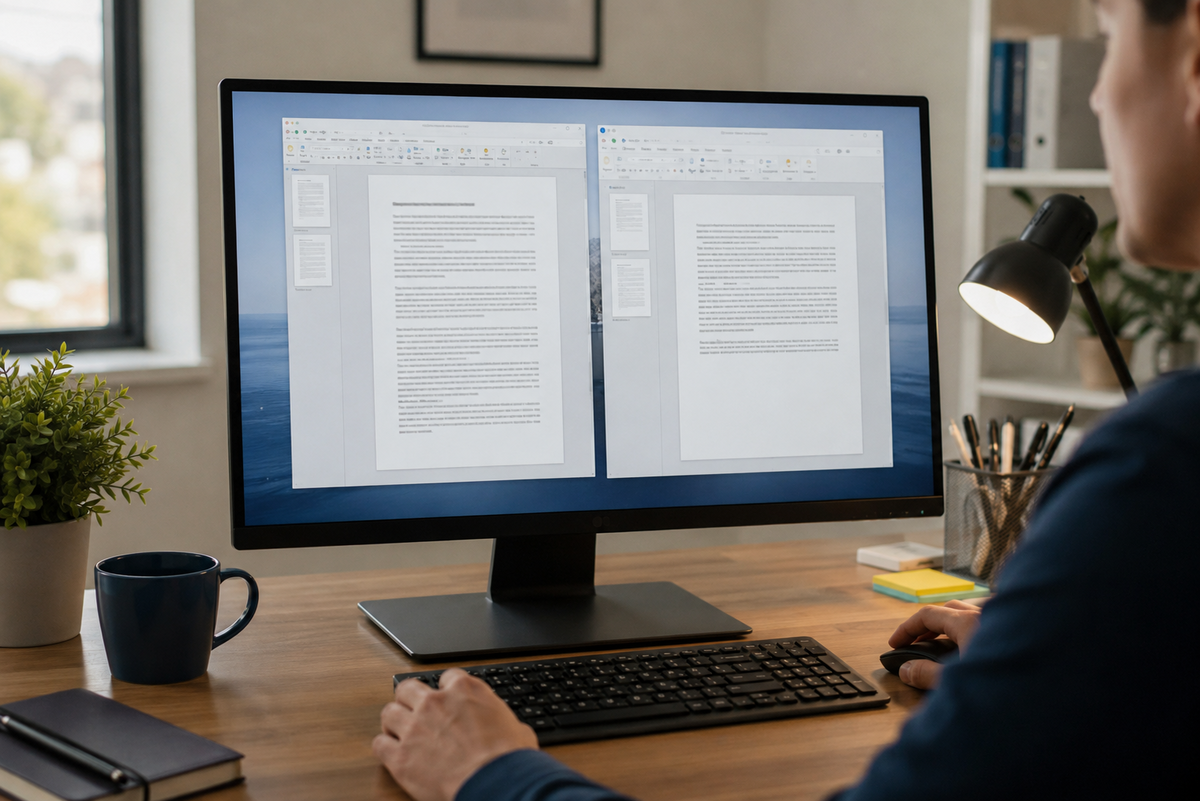
Wordは、PowerPointのように「1ページ=独立した1枚」として扱うより、文書全体がつながった流れとして扱われることが多いソフトです。
そのため、ページ単位の専用複製機能を探しても見つからず、最初は戸惑いやすいです。
でも、難しく考えなくて大丈夫です。
Wordでは、コピーしたい範囲をまとめて選択し、そのまま貼り付ければ、必要なページを増やせます。
「ページを増やす」というより、「そのページの中身をまとめて複製する」と考えるとわかりやすいです。
1ページ丸ごとコピーするときの基本の考え方
ページを丸ごとコピーしたいなら、本文だけではなく、表や画像、箇条書き、余白の中にある要素まで、できるだけ漏れなく選ぶことが大切です。
見た目では1ページに見えていても、Wordの内部では改行や段落設定、配置情報が関わっています。
そのため、文字だけをざっくり選ぶと、貼り付け後にレイアウトが変わることがあります。
きれいに複製したいときほど、ページの先頭から末尾まで丁寧に選択することが近道です。
先に知っておきたい失敗しやすいポイント
ページコピーでつまずきやすいのは、最後の改行や段落記号が選べていないケースです。
ここが抜けると、貼り付けたときに行間や余白の見え方が微妙に変わることがあります。
また、別の文書へ貼り付ける場合は、コピー元とコピー先の余白、用紙サイズ、向きが違うと、同じ内容でも崩れて見えやすいです。
最初にこのポイントを知っておくだけでも、やり直しをかなり減らせます。
| つまずきやすい点 | よくある原因 | 対処の考え方 |
|---|---|---|
| レイアウトが崩れる | 選択漏れやページ設定の違い | ページ全体を丁寧に選択し、貼り付け方法を見直す |
| 空白が増える | 不要な改ページや段落記号も一緒に入った | 編集記号を表示して確認する |
| 別文書で見た目が変わる | 余白やセクション設定が違う | ページ設定もあわせて確認する |
Wordで1ページを丸ごとコピーする手順
ここからは、実際にWordで1ページを丸ごとコピーする手順をやさしく見ていきます。
やることはシンプルで、コピーしたいページを選ぶ、コピーする、貼り付けるの3つです。
ただし、Wordはページそのものを直接つかむ感覚ではないので、ページ全体をどう選ぶかがポイントになります。
慣れてしまえば数秒でできる作業なので、まずは基本の流れを押さえておきましょう。
コピーしたいページを丸ごと選択する方法
まずは、コピーしたいページ内のどこかをクリックします。
そのあと、ページ全体を選択します。
手作業でドラッグしてもよいですが、内容が長いと選択漏れが起こりやすいです。
できるだけ確実に進めたいなら、ページ内の範囲を意識しながら、表や画像も含めて選択するのがおすすめです。
文書によっては、編集記号を表示しておくと、どこまで選べているか確認しやすくなります。
見た目だけでなく、末尾の改行位置まで意識すると失敗しにくいです。
コピーして同じ文書内に複製する方法
ページ全体を選択できたら、Ctrl+Cでコピーします。
次に、複製したい場所へカーソルを移動します。
ページの直後に入れたいときは、貼り付けたい位置をしっかり確認してから、Ctrl+Vで貼り付ければOKです。
これだけで、同じ文書内に内容を増やせることが多いです。
定型ページをもう1枚足したいときや、案内文のレイアウトを再利用したいときに便利です。
別の場所へ貼り付けるときのコツ
コピー先が同じ文書内なら比較的きれいに入りますが、別の位置や別ページに貼り付けるときは、前後の改行や区切りの影響を受けることがあります。
そのため、貼り付け前にカーソル位置を必ず確認しておきましょう。
途中に差し込みたい場合は、必要に応じて改ページを入れてから貼ると見やすくなります。
また、表や画像が多いページは、貼り付けたあとに1回全体を見渡して、ズレがないか確認しておくと安心です。
| 手順 | 操作 | ポイント |
|---|---|---|
| 1 | コピーしたいページを選択 | 本文だけでなく表や画像も含める |
| 2 | Ctrl+Cでコピー | 選択範囲が外れていないか確認する |
| 3 | 貼り付け位置へ移動 | 先頭位置や改ページ位置を確認する |
| 4 | Ctrl+Vで貼り付け | 貼り付け後に崩れがないか見る |
別の文書へページをコピーするときに書式を崩さない方法
同じ文書内ではうまく複製できても、別の文書へ貼り付けた瞬間に見た目が変わってしまうことがあります。
ここで大切なのは、コピーした内容だけでなく、貼り付け先の設定にも目を向けることです。
特に、用紙サイズ、余白、向き、ヘッダーやフッターの設定が違うと、同じ内容でも印象がかなり変わります。
「コピーしたのに同じにならない」と感じたときは、内容ではなく設定差を疑うのがコツです。
貼り付けオプションの使い分け
貼り付けたあとに表示されるオプションは、見逃しやすいですがとても大切です。
書式をそのまま持っていきたいなら、元の書式を保持に近い考え方で貼り付けると整いやすいです。
逆に、コピー先の文書デザインに合わせたいなら、貼り付け先の書式に合わせる選択のほうが自然に見えることもあります。
どちらが正解というより、何を優先したいかで使い分けるのがおすすめです。
ページ設定やヘッダー・フッターを引き継ぐ方法
ページ番号、ヘッダー、フッター、ページ罫線なども再現したい場合は、本文だけを貼り付けても足りないことがあります。
そんなときは、文書末尾の段落記号や、設定を含む区切りの位置まで意識してコピーするのがポイントです。
ここを上手に扱えると、単なる本文コピーではなく、ページ設定ごと近い形で引き継ぐことができます。
特に社内様式や提出用フォーマットでは、この差が仕上がりに大きく出ます。
セクション区切りがある文書で気をつけたいこと
Word文書の中には、途中で縦横の向きを変えたり、ページ番号の表示方法を変えたりするために、セクション区切りが使われていることがあります。
この場合、見た目は1ページでも、内部では別設定の区切りとして扱われています。
そのため、本文だけコピーすると、思った通りに再現できないことがあります。
ページ設定込みで複製したいときは、セクション区切りの有無を確認してから操作すると安心です。
編集記号を表示しておくと、区切りが見つけやすくなります。
| 崩れやすい場面 | 確認したい点 | 対策 |
|---|---|---|
| 別文書に貼ったら余白が違う | ページ設定 | 用紙サイズ・余白・向きを合わせる |
| ページ番号が引き継がれない | ヘッダー・フッター設定 | 設定を含む範囲を見直す |
| 一部だけ見た目が変わる | セクション区切り | 区切り位置を確認してコピーする |
Wordでページコピーがうまくいかないときの対処法
Wordでページをコピーするときは、基本操作自体は難しくありません。
それでも、表がズレたり、空白ページが増えたり、思った位置に入らなかったりすることがあります。
そんなときは慌てず、原因をひとつずつ見ていけば大丈夫です。
ここでは、つまずきやすい場面ごとに対処の考え方をまとめます。
表や画像がずれるときの見直しポイント
表や画像が入っているページは、文字だけのページよりもズレやすいです。
これは、図や表が行内配置なのか、文字列の折り返しを使っているのかで、貼り付け後の動きが変わるためです。
また、コピー先の余白や用紙サイズが違うと、同じ大きさの表でも収まり方が変わります。
この場合は、内容のコピーに失敗したというより、レイアウト条件が変わったと考えると対処しやすいです。
貼り付け後に配置設定を見直すだけで整うケースもあります。
空白ページまで増えてしまう原因
ページを複製したつもりなのに、不要な空白ページまで一緒に入ってしまうことがあります。
その原因として多いのは、改ページや余分な段落記号までまとめてコピーしていることです。
特に、ページ末尾に複数の改行がある文書では起こりやすいです。
こうしたときは、ホームタブなどから編集記号を表示して、不要な記号が入っていないか確認してみましょう。
見えない文字を見える状態にするだけで、原因がすぐわかることも多いです。
コピーできないと感じたときの確認項目
「うまくコピーできない」と感じたときは、まず選択範囲、貼り付け位置、貼り付け方法の3つを見直すのがおすすめです。
意外と多いのが、ページ全体を選んだつもりで一部が抜けていたり、貼り付け位置がずれていたりするケースです。
また、元の書式を残したいのに、貼り付け先の書式に合わせる形で入ってしまっている場合もあります。
順番に確認していけば、ほとんどのトラブルは落ち着いて解決できます。
- 選択範囲に表・画像・末尾の改行が含まれているか確認する
- 貼り付けたい位置にカーソルがあるか確認する
- 貼り付けオプションを見直す
- 編集記号を表示して改ページや空白を確認する
- 別文書なら余白や用紙サイズもチェックする
Wordのページコピーをもっとラクにする時短のコツ
ページコピーは、毎回ゼロから覚えるより、使いやすいやり方を決めておくとぐっとラクになります。
特に、同じような文書を何度も作る方は、ちょっとしたコツを知っておくだけで作業時間を減らしやすいです。
最後に、初心者さんでも取り入れやすい時短の工夫をご紹介します。
ショートカットキーで素早く操作する
コピーはCtrl+C、貼り付けはCtrl+Vと、基本のショートカットを使うだけでも十分時短になります。
マウス操作が多いと、選択後の右クリックやメニュー移動で少しずつ時間を使ってしまいます。
頻繁にページ複製をするなら、ショートカットに慣れておくと、作業が途切れにくくなります。
最初はゆっくりでも、使うたびに自然と身につきます。
よく使うページはテンプレート化する
毎回同じ形式のページを増やしているなら、コピーだけに頼らず、元になる文書をテンプレートとして保存しておくのもおすすめです。
これなら、毎回きれいな状態から始められるので、コピー時のズレや修正も減らしやすいです。
申込書、議事録、報告書、社内案内など、繰り返し使う書類ほど効果を感じやすいです。
「複製しやすい文書を最初から作る」という発想も、実はかなり大切です。
レイアウト確認をして仕上がりを整える
コピーできたら終わりではなく、最後に1回、全体の見た目を確認しておきましょう。
ページ区切りの位置、表の幅、画像のズレ、余白の見え方を軽く見るだけでも安心感が違います。
特に提出前や共有前の文書なら、ここで整えておくと、後からの修正依頼を減らしやすいです。
手順自体はシンプルですが、仕上がり確認まで含めて行うことで、きれいなページコピーが完成します。
まとめ
Wordでページをコピーしたいときは、ページ全体を選択してコピーし、貼り付けるのが基本です。
一見むずかしそうに感じますが、ポイントはとてもシンプルです。
本文だけではなく、表や画像、改行、段落記号まで意識して選ぶことで、複製後の仕上がりが安定しやすくなります。
また、別の文書に貼り付ける場合は、貼り付け先のページ設定や書式の違いにも気を配ると、見た目の崩れを防ぎやすいです。
少しだけコツを知っておくだけで、Wordのページコピーはぐっとやりやすくなります。
この記事のポイントをまとめます。
- Wordには専用のページ複製ボタンが見当たらないことがある
- ページコピーはページ全体を選択して貼り付けるのが基本
- 本文だけでなく表や画像も含めて選ぶのが大切
- 末尾の改行や段落記号も仕上がりに影響しやすい
- 同じ文書内への貼り付けは比較的スムーズに行いやすい
- 別文書では余白や用紙サイズの違いでレイアウトが変わることがある
- 貼り付けオプションを見直すと整いやすい
- ページ番号やヘッダー・フッターは設定ごとの確認が必要
- セクション区切りがある文書は特に注意したい
- 最後に全体の見た目を確認すると失敗しにくい
Wordのページコピーは、知ってしまえばとても実用的な操作です。
毎回やり方を迷っていた方も、今回の流れを覚えておけば、定型ページの複製や別文書への移動がずっとラクになります。
特に、レイアウトを整えながらきれいに仕上げたい方ほど、選択範囲と貼り付け方法の考え方が役立ちます。
ぜひ一度、よく使う文書で試してみてください。
小さな時短が積み重なると、文書作成はもっとやさしく、もっと快適になります。
