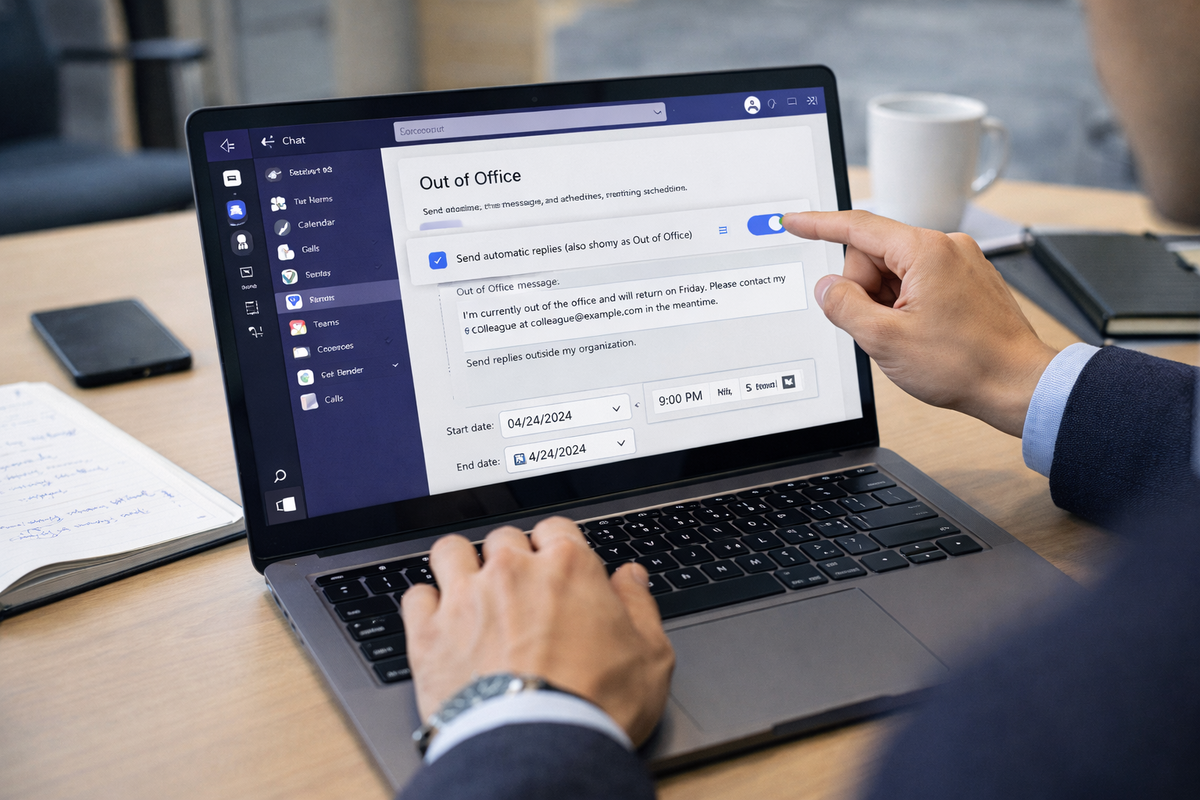
Teamsの不在設定を入れたのに、相手に本当に見えているのか分からず不安になることは少なくありません。
自分の画面では設定できていても、相手側ではチャット画面とプロフィール画面で見え方が違ったり、社外相手には思ったほど伝わっていなかったりすることがあります。
こうしたズレが起きる大きな原因は、ステータスメッセージと不在設定を混同しやすいこと、そして自動応答や期間設定、端末差、Outlook連携まで含めて確認できていないことです。
この記事では、Teamsの不在設定が相手にどう見えるのかを整理したうえで、見えないと言われる原因、先に確認すべき順番、伝わりやすくする書き方までわかりやすくまとめます。社内と社外での見え方の違い、チャット画面とプロフィール画面の差、設定後の確認手順を整理して把握したい方に向いている内容です。
設定したのに伝わらないを減らしたい方は、まず基本の見え方から押さえていきましょう。
あわせて読みたい
| 悩みやすい点 | この記事で整理すること |
|---|---|
| 相手にどう見えるか分からない | 社内・社外・画面別の見え方 |
| 設定したのに見えないと言われる | 原因の切り分け |
| どこから確認すればよいか迷う | 確認の順番 |
| もっと伝わる書き方を知りたい | 実務向けの書き方のコツ |
この記事でわかること
- Teamsの不在設定が相手にどう見えるのか
- 見えないと感じるときの主な原因
- 確認を進めるときの順番
- 相手に伝わりやすい不在設定の入れ方
Teamsの不在設定は相手にどう表示されるのか
Teamsの不在設定は、自分で設定した画面どおりに相手へそのまま表示されるとは限りません。
ただし、基本の仕組みを知っておけば、どこで見えやすいのか、逆にどこでは伝わりにくいのかを整理しやすくなります。
最初に押さえたいのは、Teamsの不在設定は単なるメモではなく、相手が連絡した場面やプロフィールを開いた場面で伝わる情報だという点です。
社内相手にはチャット時とプロフィールで表示されやすい
社内の相手には、不在設定が比較的伝わりやすい傾向があります。
なぜなら、同じ組織内ではプレゼンス情報やプロフィール情報が連動しやすく、チャットを開いたときや相手のプロフィールを見たときに、不在中であることや不在メッセージが確認されやすいからです。
たとえば、相手があなたにチャットを送ろうとしたときに、不在メッセージが表示されれば、すぐ返信が来ないことを事前に理解してもらいやすくなります。
このため、社内向けの不在設定では、長い説明を書くよりも、いつまで不在か、誰に連絡してほしいかを短く入れるほうが実用的です。
| 見られやすい場所 | 相手の受け取り方 |
|---|---|
| チャット送信時 | すぐ返事が来ない可能性が伝わりやすい |
| プロフィール画面 | 不在理由や期間を確認しやすい |
| プレゼンス表示 | 在席中ではないことをざっくり把握しやすい |
チャット画面とプロフィール画面では見え方が少し違う
ここで不安になりやすいのが、チャット画面とプロフィール画面で情報量が同じではないことです。
チャット画面では、不在であることが簡潔に伝わっても、詳細な文面まで常に同じ形で強く見えるとは限りません。
一方で、プロフィールを開くと、不在メッセージや関連情報を確認しやすい場面があります。
つまり、自分の画面でしっかり設定できていても、相手が普段見ている場所によっては、思ったより目立たないと感じられることがあります。
このズレを知らないまま使うと、設定した本人は「表示されているはず」と思い、相手は「気づかなかった」と感じやすくなります。
社外相手や外部連携先では同じ表示にならないことがある
社外相手には、社内と同じ見え方を期待しすぎないことが大切です。
なぜなら、組織間の接続方法や相手側の利用環境によって、プレゼンスや不在情報の見え方に差が出ることがあるからです。
特に、外部アクセスや別組織とのやり取りでは、社内ほど詳細に見えない、あるいは一部の状態が分かりにくい場合があります。
そのため、社外の相手に対しては、Teamsの不在設定だけに頼らず、必要に応じてメールや個別チャットで補足するほうが安心です。
設定したから伝わるはずではなく、相手の環境では伝わり切らないこともあるという前提で考えると、実務での行き違いを減らしやすくなります。
Teamsの不在設定が見えないと感じる主な原因
Teamsで不在設定を入れたのに相手に伝わっていないように感じるときは、設定ミスよりも機能の違いを取り違えているケースが少なくありません。
ここを整理すると、原因の切り分けが一気にしやすくなります。
ステータスメッセージと不在設定を混同している
もっとも多いのが、ステータスメッセージと不在設定を同じものとして扱ってしまうことです。
ステータスメッセージは、自分の状況を文章で伝えるための機能ですが、不在設定とは役割が違います。
たとえば「本日休みです」とステータスメッセージに書いても、表示条件によっては相手が見逃すことがあります。
一方、不在設定は自動応答と結びついた設定で、相手が連絡したときやプロフィールを確認したときに伝わりやすいのが特徴です。
つまり、文章を書いただけでは不在設定になっていないことがあるため、最初にここを区別して考える必要があります。
| 項目 | 役割 | 注意点 |
|---|---|---|
| ステータスメッセージ | 状況を文章で補足する | 表示条件によっては相手が気づかないことがある |
| 不在設定 | 不在を明示し自動応答とも連動する | 設定手順が最後まで完了していないと機能しにくい |
自動応答や期間設定まで完了していない
不在設定は、入力欄に文面を書いただけで終わりではありません。
自動応答をオンにすることや、必要に応じて開始日時と終了日時を設定することまで完了していないと、想定どおりに反映されない場合があります。
特に、期間指定を入れたつもりでも保存できていなかったり、終了日時がすでに過ぎていたりすると、本人は設定した感覚があっても、相手側では通常状態に見えることがあります。
このため、設定後は文面だけで安心せず、自動応答がオンか、日時が現在の不在期間に合っているかまで確認することが重要です。
Outlook予定表や端末差の影響で反映にズレが出ることがある
Teamsの不在表示は、Outlookの自動応答や予定表の「外出中」と関係するため、予定表側の状態が影響することがあります。
また、PC版、Web版、スマホ版など、見る側・設定する側の端末が違うと、反映のタイミングや見え方に差を感じることもあります。
たとえば、自分のスマホでは設定済みに見えていても、PC側での同期が追いついていなかったり、逆にOutlook側の状態が優先されているように見えたりすることがあります。
このようなケースでは、設定そのものが完全に間違っているとは限りません。
連動先や同期タイミングの違いも視野に入れて確認することが、遠回りに見えてもっとも確実です。

Teamsの不在設定を確認するときの順番
不在設定が相手に見えているか不安なときは、思いつきで触り直すより、順番を決めて確認するほうが早く解決しやすくなります。
確認の流れを固定しておけば、設定漏れと反映ズレを切り分けやすくなります。
まずTeams側で不在設定が保存されているか確認する
最初に見るべきなのは、Teams側に不在設定がきちんと残っているかどうかです。
設定途中で閉じてしまったり、文面だけ入れて保存が不十分だったりすると、本人は設定したつもりでも反映されていないことがあります。
そのため、プロフィール付近の設定画面からもう一度開き、不在メッセージが残っているか、機能がオンになっているかを確認します。
ここで空欄やオフの状態なら、まずは設定の保存自体をやり直すのが先です。
次に自動応答のオンと開始終了日時を確認する
保存されていても、期間設定がずれていると、今この瞬間には不在扱いになっていないことがあります。
たとえば、開始日が翌日になっていたり、終了日がすでに過ぎていたりすると、相手に不在が見えない原因になります。
また、終日設定のつもりが時間指定になっていると、想定より短い時間だけしか反映されないこともあります。
この確認では、現在時刻が設定期間の中に入っているかを落ち着いて見るのがポイントです。
| 確認項目 | 見るべき内容 |
|---|---|
| メッセージ内容 | 空欄ではないか、伝えたい内容になっているか |
| 自動応答 | オンになっているか |
| 開始日時 | 不在開始のタイミングが正しいか |
| 終了日時 | すでに終了していないか |
最後に別端末や別画面で見え方を確認する
最後は、自分の画面だけで判断しないことが重要です。
PC版だけでなくWeb版やスマホ版、可能であれば別アカウントや同僚の画面でも確認すると、見え方のズレに気づきやすくなります。
特に、自分のプロフィール画面では見えているのに、チャット側では目立たないということは珍しくありません。
このため、確認は「設定画面」「自分のプロフィール」「相手から見たチャット」のように、複数の場所で行うのが効果的です。
一か所だけ見て安心しないことが、誤認を防ぐいちばん現実的な方法です。
相手に伝わる不在設定の入れ方
不在設定は、入っているだけでは十分とはいえません。
相手が一目で理解できる文章にしておくことで、返信待ちのストレスや無駄な再送を減らしやすくなります。
不在理由は短くして一目で伝わる形にする
不在理由は、長く書くよりも、短くはっきり書くほうが伝わります。
相手は忙しい中でチャットを開くため、長文の説明は読み飛ばされやすいからです。
たとえば「本日終日不在です」「外出中のため返信が遅れます」のように、今どういう状態なのかが先に分かる文にすると、相手が状況を判断しやすくなります。
このとき、私用の詳細や不要な事情まで細かく書く必要はありません。
業務上必要な範囲で簡潔に書くことが、もっとも実用的です。
返信予定と代替連絡先を入れて迷わせない
相手が本当に知りたいのは、不在の理由そのものよりも、いつ返事が来るのか、急ぎなら誰に相談すればよいのかです。
そのため、不在設定には返信予定と代替連絡先を入れておくと効果的です。
たとえば「翌営業日に順次返信します」「急ぎは〇〇さんへご連絡ください」と入れておけば、相手は次の行動を取りやすくなります。
単に「休みです」だけだと、相手は待つべきか、別の人に連絡すべきか判断しづらくなります。
相手を迷わせない情報を添えるだけで、不在設定の実用性は大きく変わります。
重要な相手にはチャット以外でも補足しておく
Teamsの不在設定は便利ですが、それだけで万全とは限りません。
特に、重要案件の担当者や社外相手には、メールや個別メッセージでも一言共有しておくと安心です。
なぜなら、相手が不在表示に気づかないこともあれば、環境によって十分に見えていないこともあるからです。
たとえば、締切の近い案件では「本日午後は不在のため、急ぎは〇〇までお願いします」と先回りして伝えておくと、行き違いを防ぎやすくなります。
Teamsの不在設定は土台として使いながら、本当に止めたくない連絡は別手段でも補強するという考え方が実務向きです。

不在設定がうまく機能しないときの対処法
確認をしても見え方がおかしいと感じるなら、設定内容だけでなく、同期や組織側の影響も視野に入れて対処します。
ここでは、実際に試しやすい順番で整理します。
設定を入れ直して反映を見直す
まず試したいのは、不在設定の再入力です。
一度オフにして保存し、その後で改めてメッセージ、期間、自動応答を入れ直すと、反映が整うことがあります。
これは単純なようでいて、途中保存のズレや同期の違和感を解消しやすい方法です。
特に、以前の不在設定が残っていたり、終了済みの期間が影響しているように見える場合は、再設定によって状態が整理されやすくなります。
サインアウトとサインインで同期を整える
設定自体に問題が見当たらない場合は、サインアウトとサインインを試す価値があります。
Teamsは複数端末や他サービスと連動するため、表示だけが古いまま残ることがあります。
そのようなときは、一度セッションを切り替えることで、最新状態が読み直されやすくなります。
あわせて、PC版だけでなくWeb版でも確認すると、アプリ固有のズレかどうかを見分けやすくなります。
改善しないときは管理者設定や組織ポリシーを確認する
それでも改善しない場合は、個人設定だけでは解決しない可能性があります。
たとえば、外部ユーザーとの表示制御、組織間アクセス、TeamsとOutlookの連携条件など、管理者側の設定が関係していることがあります。
この場合、本人だけで何度設定し直しても状況が変わらないことがあります。
管理者へ相談するときは、「誰からは見えないのか」「社内か社外か」「PCとスマホで差があるか」「Outlook側でも不在設定を入れているか」を整理して伝えると、原因を特定してもらいやすくなります。
不具合と決めつける前に、環境差と権限差を切り分けることが大切です。
Teamsの不在設定でよくある質問
相手に完全に同じ画面で見えているのか
いいえ、完全に同じとは限りません。
Teamsでは、相手が見ている場所がチャット画面なのか、プロフィール画面なのかによって、受け取れる情報量に差が出ることがあります。
さらに、社内相手か社外相手か、PCかスマホかによっても見え方は変わりやすいです。
スマホだけで設定すると見えないことはあるのか
スマホからでも不在設定自体はできますが、保存漏れや期間指定ミス、同期のズレに気づきにくいことがあります。
そのため、重要な不在案内ではPCやWeb版でも一度確認しておくほうが安心です。
ステータスメッセージだけでも代用できるのか
短時間の離席や軽い補足なら代用しやすいです。
ただし、半日以上の不在や休暇では情報が不足しやすいため、不在設定を使ったほうが伝わりやすくなります。
使い分けを迷う場合は、短い補足はステータスメッセージ、正式な不在案内は不在設定と考えると整理しやすいです。
まとめ
Teamsの不在設定は、設定した画面の見た目そのままで相手に伝わるわけではありません。
チャット画面、プロフィール画面、社内外の違い、端末差などによって、伝わり方には差が出ます。
そのため、設定したかどうかだけでなく、相手からどう見えるかまで含めて確認することが大切です。
不在設定が見えないと感じるときは、ステータスメッセージとの混同、自動応答や期間設定の漏れ、Outlook連携や同期ズレを順番に切り分けると、原因を見つけやすくなります。
相手を迷わせない短い文面と、必要に応じた代替連絡先を入れておけば、実務での行き違いも減らしやすくなります。
